Übersicht Wenn Sie planen, eine neue Flexopus-Anwendung für Ihr Unternehmen einzurichten, sind Sie hier genau richtig. Flexopus bietet viele konfigurierbare Einstellungen, mit denen Sie die Anwendung an Ihre Bedürfnisse anpassen können. Dieser Leitfaden führt Sie durch die wesentlichen Schritte für eine erfolgreiche Einführung. Folgen Sie den einzelnen verlinkten Artikeln und kehren Sie nach jedem Schritt hierher zurück, um sicherzustellen, dass Sie nichts übersehen haben.
Erste Schritte für Administratoren Die folgenden Schritte sind erforderlich, um eine erfolgreiche Einführung sicherzustellen:
💡
Hinweis! Wir bieten jedem Neukunden eine kostenlose Admin-Schulung an. Kontaktieren Sie uns gerne, um einen Termin zu vereinbaren. Bringen Sie Ihre Fragen mit, und wir zeigen Ihnen, wie Sie Flexopus optimal an die Bedürfnisse Ihres Unternehmens anpassen können. Kontaktieren Sie uns unter
support@flexopus.com , um einen Termin zu vereinbaren.
SCHRITT 0 – Vertrag und Abonnement Um die Anwendung zu erhalten, müssen Sie Flexopus abonnieren. Wir gehen davon aus, dass Sie dies bereits getan haben.
SCHRITT 1 – Anwendungs-URL Im Gegensatz zu vielen anderen Anwendungen stellt Flexopus jedem Kunden eine eindeutige URL zur Verfügung, beispielsweise yourcompany.flexopus.com. Nach der Anmeldung können Sie Ihre bevorzugte Domain angeben, und wir richten die Anwendung für Sie ein. Im Rahmen dieser Einrichtung erhalten Sie eine Einladung als Systemadministrator.
Wenn Sie keine Domain mit der Endung flexopus.com verwenden möchten, können Sie eine benutzerdefinierte Domain für Ihre Anwendung anfordern.
Benutzerdefinierte Domain
Erfahren Sie, wie Sie Flexopus nutzen können. Alle wichtigen Artikel, Anleitungen und Bedienungshinweise zentral an einem Ort.
SCHRITT 2 – Gebäude und Stockwerke In den folgenden Artikeln erfahren Sie, wie Sie Ihre Gebäude und Stockwerke richtig einrichten. In unserem Hilfevideo finden Sie eine Schritt-für-Schritt-Anleitung zur Einrichtung in Flexopus für Ihr Unternehmen:
Gebäude
Gebäude In Flexopus sind Gebäude, Stockwerke und Ressourcen in einer hierarchischen Struktur organisiert. Dieser Artikel erklärt, wie die Gebäudeabstraktionsebene funktioniert, und gibt einen Überblick über die für Gebäude verfügbaren Einstellungen. Übersicht Ein Gebäude in Flexopus umfasst eine oder mehrere Etagen, die zu einer Einheit zusammengefasst sind. Ein Gebäude kann eine
Grundrisse
Grundrisse Die Gebäude, Grundrisse und Ressourcen sind in Flexopus in einer hierarchischen Struktur angeordnet. In diesem Artikel erklären wir, wie die Abstraktionsebene der Grundrisse funktioniert, und zeigen die Einstellungen der Etagen. Übersicht Wenn Sie zu Dashboard > Standorte > Grundrisse navigieren und einen Grundriss öffnen, können Sie den Grundriss anzeigen, der eine
Im nächsten Schritt müssen Sie einige Grundrisse für Ihre Büros besorgen. Lesen Sie den folgenden Artikel, um zu erfahren, wie Sie die Grundrisse erhalten:
Grundrissaufbereitung
Grundriss-Typen Um Ihre Bürogrundrisse in Flexopus zu importieren, haben Sie zwei Möglichkeiten: 1. Erweiterte Grundrisse (zusätzliche Kosten) * Beschreibung: Flexopus bietet einen Premium-Kartendienst, bei dem ein internes Grafikteam eine übersichtliche, minimalistische SVG-basierte Karte gemäß dem Flexopus-Styleguide erstellt. * Ablauf: Sie stellen den Bürogrundriss in einem beliebigen Format zur Verfügung, und das Flexopus-Team
SCHRITT 3 – Ressourcen Lesen Sie die folgenden Artikel, um zu erfahren, wie Sie Ihre Ressourcen richtig einrichten:
Ressourcen
Ressourcen Die Gebäude, Grundrisse und Ressourcen sind in Flexopus in einer hierarchischen Struktur angeordnet. In diesem Artikel erklären wir, wie die Ressourcenabstraktionsebene funktioniert, und zeigen die Einstellungen der Ressourcen. Sie können sich auch unser Hilfevideo ansehen, in dem erklärt wird, wie Sie die Eigenschaften von Ressourcen anpassen können: https://www.
SCHRITT 4 – Corporate Identity Konfigurieren Sie die Unternehmensdaten und das Logo.
Corporate Identity
Übersicht Flexopus ist eine Standardsoftware. Daher ist das Erscheinungsbild der Anwendung für alle Kunden weitgehend identisch. Es gibt jedoch Konfigurationsoptionen, mit denen Sie die Anwendung besser an Ihre Unternehmensidentität anpassen können. * Konfigurationshandbuch * Einstellungen zur Corporate Identity * Individuelles Logo für die Anwendung * Begrüßungsbild auf dem Anmeldebildschirm * Logo auf Grundrissen * Individuelle Domain
SCHRITT 5 – Datenschutzerklärung Konfigurieren Sie eine benutzerdefinierte Datenschutzerklärung oder die von Flexopus bereitgestellte.
Datenschutzrichtlinien
Erfahren Sie, wie Sie Flexopus nutzen können. Alle wichtigen Artikel, Anleitungen und Bedienungshinweise zentral an einem Ort.
SCHRITT 6 – Datenverarbeitungsvereinbarung Füllen Sie den Auftragsverarbeitungsvertrag aus und unterzeichnen Sie ihn, um die DSGVO einzuhalten.
Auftragsverarbeitungsvertrag (AVV)
Erfahren Sie, wie Sie Flexopus nutzen können. Alle wichtigen Artikel, Anleitungen und Bedienungshinweise zentral an einem Ort.
SCHRITT 7 – Datenschutz-Einstellungen Legen Sie in Flexopus Einschränkungen für die Sichtbarkeit der Benutzer fest:
Privatsphäre für Nutzer
Erfahren Sie, wie Sie Flexopus nutzen können. Alle wichtigen Artikel, Anleitungen und Bedienungshinweise zentral an einem Ort.
Anonymisieren Sie die Reservierungen nach einer bestimmten Zeit:
Buchungsanonymisierung
Erfahren Sie, wie Sie Flexopus nutzen können. Alle wichtigen Artikel, Anleitungen und Bedienungshinweise zentral an einem Ort.
SCHRITT 8 – Check-in-Modul Informieren Sie sich über das Check-in-Modul und überlegen Sie, inwiefern es für Ihr Unternehmen relevant ist.
Check-In Funktion
Erfahren Sie, wie Sie Flexopus nutzen können. Alle wichtigen Artikel, Anleitungen und Bedienungshinweise zentral an einem Ort.
SCHRITT 9 – QR-Codes Informieren Sie sich über das QR-Code-Modul und überlegen Sie, inwiefern es für Ihr Unternehmen relevant ist.
QR Codes
Erfahren Sie, wie Sie Flexopus nutzen können. Alle wichtigen Artikel, Anleitungen und Bedienungshinweise zentral an einem Ort.
SCHRITT 10 – Umgang mit Favoriten Informieren Sie sich über den Umgang mit Favoriten und überlegen Sie, inwiefern dies für Ihre Organisation relevant ist:
Favorisierte Nutzer
💡Hinweis! Diese Funktion steht Ihnen nur zur Verfügung, wenn die Administratoren Ihrer Organisation sie aktiviert haben. Wenn Sie die Funktion nicht sehen können, wenden Sie sich bitte an Ihren Administrator. Übersicht Sie können Kollegen innerhalb von Flexopus als bevorzugte Benutzer markieren, wenn diese Einstellung für Ihre Organisation aktiviert ist. Mithilfe
Favorisierte Ressourcen
💡Hinweis! Diese Funktion steht Ihnen nur zur Verfügung, wenn die Administratoren Ihrer Organisation sie aktiviert haben. Wenn Sie die Funktion nicht sehen können, wenden Sie sich bitte an Ihren Administrator. Übersicht Sie können Ressourcen innerhalb von Flexopus als Favoriten markieren, um den Buchungsprozess zu vereinfachen. Die meisten Benutzer haben einige
Anwesenheitsliste
💡Hinweis! Diese Funktion steht Ihnen nur zur Verfügung, wenn die Administratoren Ihres Unternehmens sie aktiviert haben. Wenn Sie die Funktion nicht sehen können, wenden Sie sich bitte an einen Administrator. Übersicht Mithilfe der Anwesenheitsliste können Sie die bevorstehenden Buchungen Ihrer bevorzugten Kollegen einsehen oder eine öffentliche Gruppe auswählen, um die
SCHRITT 11 – Buchungseinstellungen Navigieren Sie zu den Buchungseinstellungen und legen Sie fest, wie viele Tage im Voraus Sie die Buchungen für verschiedene Ressourcentypen aktivieren möchten.
Einstellungen
Übersicht Als Administrator können Sie in Flexopus zahlreiche Buchungseinstellungen konfigurieren. In diesem Artikel erläutern wir Ihnen die wichtigsten Buchungseinstellungen, die Sie beachten sollten. Viele Einstellungen sind bereits mit einem sinnvollen Standardwert konfiguriert, Sie können die Einstellungen jedoch entsprechend den Anforderungen Ihrer Organisation ändern. 💡Hinweis! Eine Änderung der Einstellungen kann sich
SCHRITT 12 – Benutzer einladen / Single Sign-On Um die entsprechenden Integrationen und Prozesse für den Benutzerimport einzurichten, konfigurieren Sie zunächst eine SAML2-SSO-Integration mit der Zugriffsverwaltung Ihres Identitätsanbieters. Diese Einrichtung ist in der Regel ausreichend, da Benutzer nach ihrem ersten Anmeldeversuch automatisch in Flexopus angelegt werden. Alternativ können Sie Benutzer auch vorab über eine kompatible Integration bereitstellen. Ausführlichere Schritte finden Sie in dem verlinkten Artikel.
Nutzer einladen & importieren
Übersicht Es gibt mehrere Möglichkeiten, die Benutzerliste in Flexopus zu verwalten und zu pflegen. Dieser Artikel beschreibt die unterstützten Methoden zum Importieren von Benutzern in das System, darunter: * Erstellen von Benutzern mit SAML2-SSO * Erstellen von Benutzern mit OAuth-SSO * Bereitstellen von Benutzern über die SCIM-API * Bereitstellen von Benutzern mit Google Groups
Schnellzugriff für die SSO-Konfiguration:
SCHRITT 13 – Gruppenverwaltung/Synchronisierung Erfahren Sie hier mehr über Benutzergruppen:
Benutzergruppen
Einführung Hier finden Sie eine Liste der Aktionen, die Sie mit Benutzergruppen durchführen können, um sie als Administrator zu verwenden und zu verwalten: Wie verwaltet man die Benutzergruppen? * Gruppen manuell verwalten * Gruppen über die SCIM-API verwalten * Gruppen über SAML2 (memberOf) verwalten * Benutzer und Gruppen importieren (CSV und XLSX) Wie verwendet
Schnellzugriff für Gruppensynchronisierung:
SCHRITT 14 – Einführung Führen Sie im letzten Schritt die Anwendung mit einer angemessenen internen Kommunikation ein.
Onboarding E-Mail Vorlagen
Mit den E-Mail-Vorlagen unterstützen wir Sie bei der Kommunikation mit Ihren Mitarbeitern während der Implementierung von Flexopus. ❗Achtung: Die folgenden E-Mails sind als Vorlagen zu betrachten und sollten vor dem Versand angepasst werden. Vorlagen Derzeit bieten wir die folgenden E-Mail-Vorlagen an. Wenn Sie eine Vorlage vermissen, senden Sie uns bitte
Zusätzliche Module für die Konfiguration
Digital Signage Display Besprechungsraum Display
Erfahren Sie, wie Sie Flexopus nutzen können. Alle wichtigen Artikel, Anleitungen und Bedienungshinweise zentral an einem Ort.
Anwesenheitsanzeige
Erfahren Sie, wie Sie Flexopus nutzen können. Alle wichtigen Artikel, Anleitungen und Bedienungshinweise zentral an einem Ort.
Besprechungsraum-Finder
Erfahren Sie, wie Sie Flexopus nutzen können. Alle wichtigen Artikel, Anleitungen und Bedienungshinweise zentral an einem Ort.
Besuchermangement Besuchermanagement
Erfahren Sie, wie Sie Flexopus nutzen können. Alle wichtigen Artikel, Anleitungen und Bedienungshinweise zentral an einem Ort.
Besucherkiosk Tablet
Erfahren Sie, wie Sie Flexopus nutzen können. Alle wichtigen Artikel, Anleitungen und Bedienungshinweise zentral an einem Ort.
Parkplatzbuchung Parkhaus Integration
💡Hinweis! Dieser Artikel befindet sich noch in der Entwicklung und kann möglicherweise falsche Informationen enthalten. Bitte kontaktieren Sie uns für weitere Informationen. Übersicht Flexopus bietet eine Hardware-Integration für Ihr Parkplatzmanagement. Durch die Integration können Ihre internen Nutzer (Mitarbeiter) eine Reservierung (Tageskarte) für den Parkplatz erstellen und diesen nutzen, wenn sie
Automatisierte Parkschranken für Nutzer
Artikel in Bearbeitung…
 Vanessa Erk
 Vanessa Erk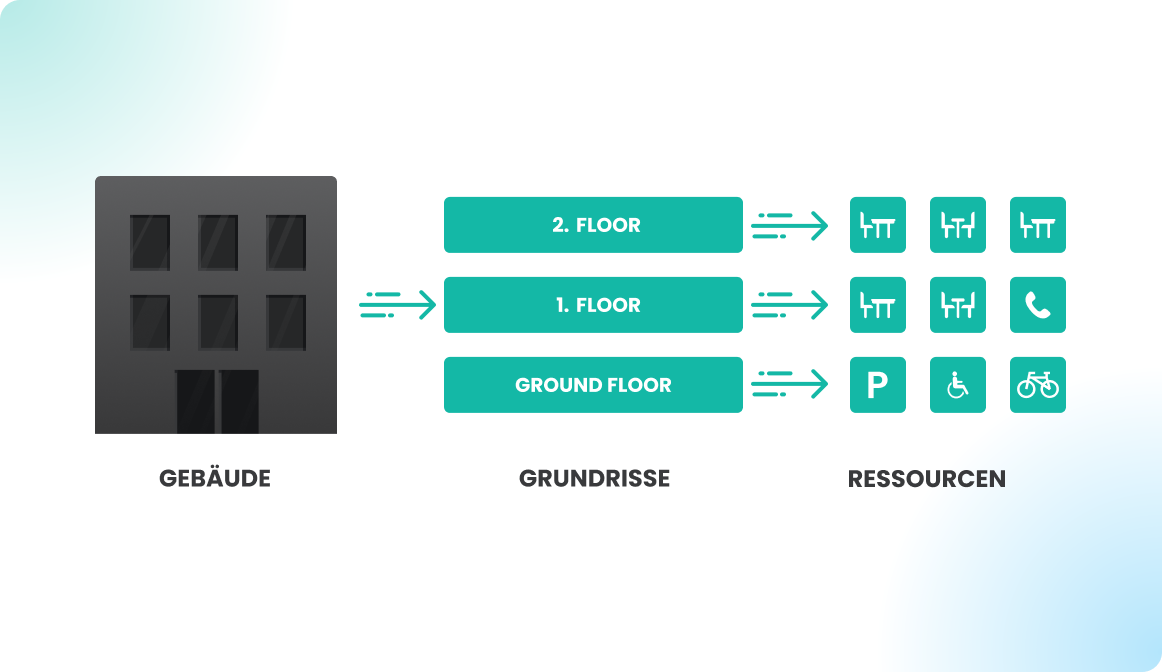
 Vanessa Erk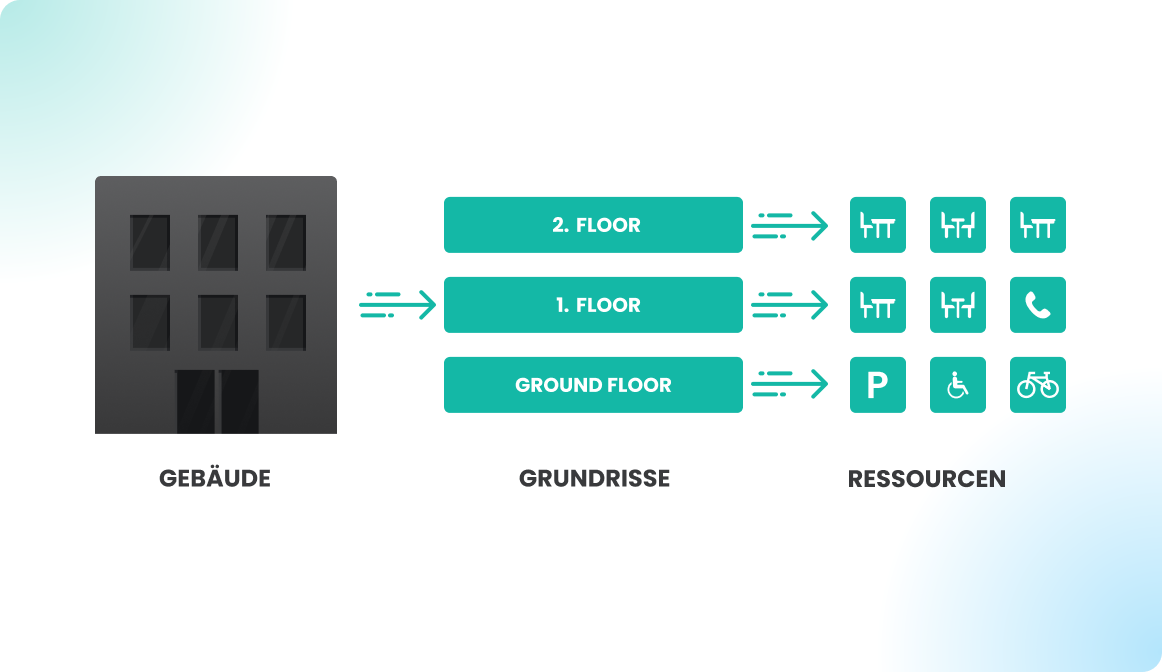
 Vanessa Erk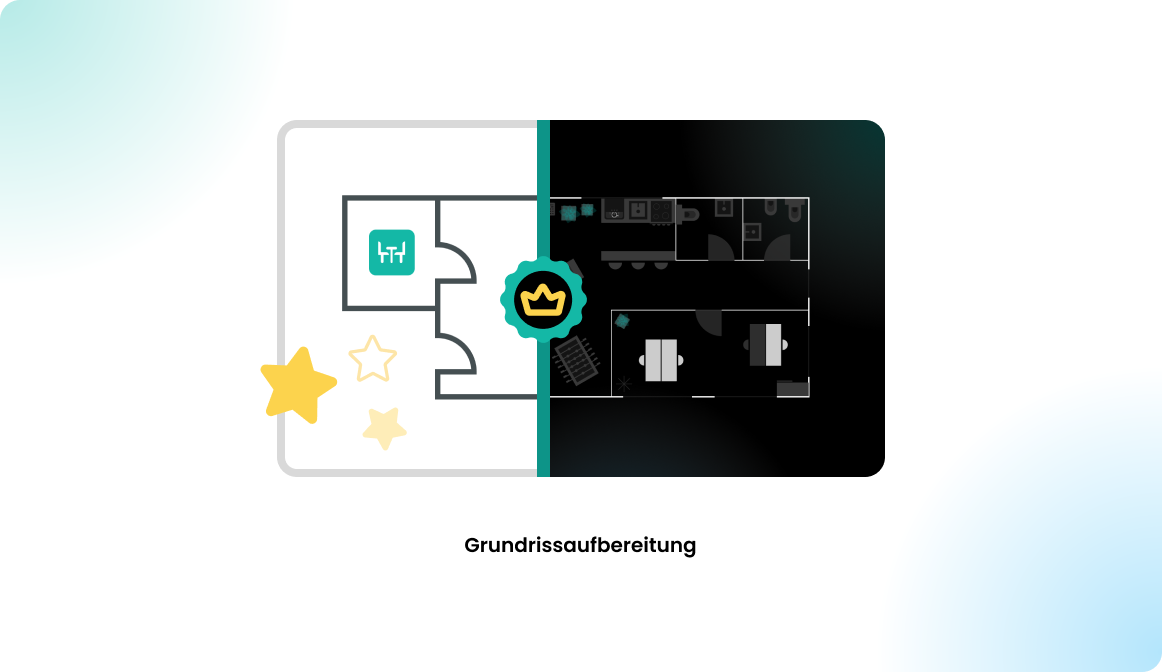
 Vanessa Erk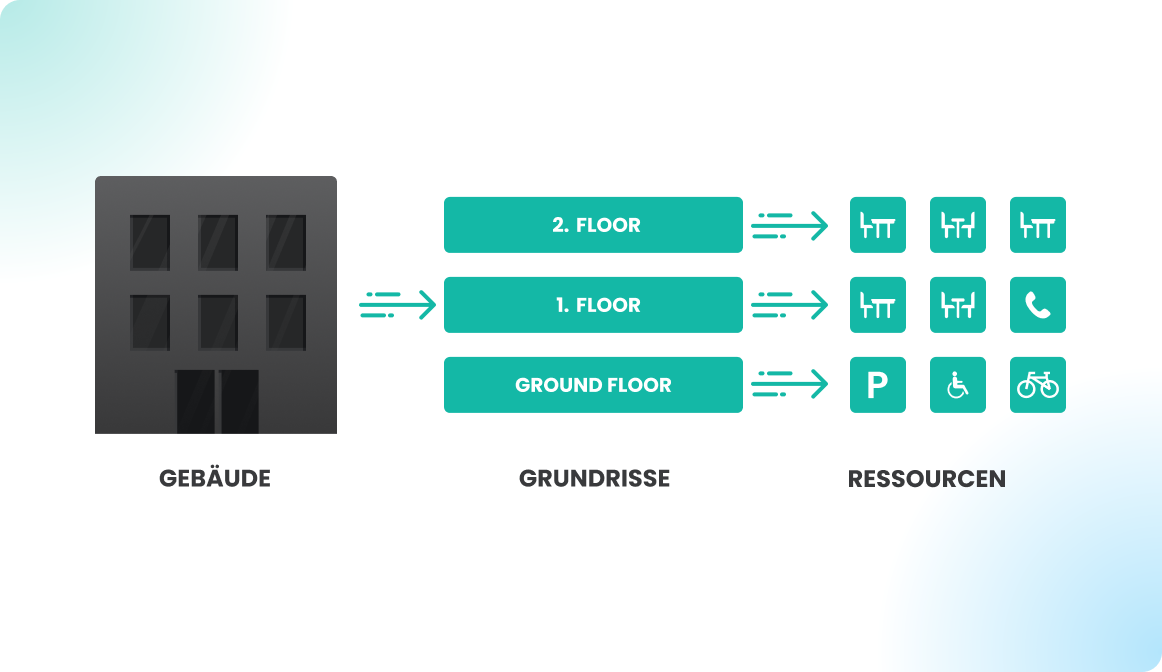
 Vanessa Erk
 Vanessa Erk
 Vanessa Erk
 Vanessa Erk
 Vanessa Erk
 Vanessa Erk
 Vanessa Erk
 Vanessa Erk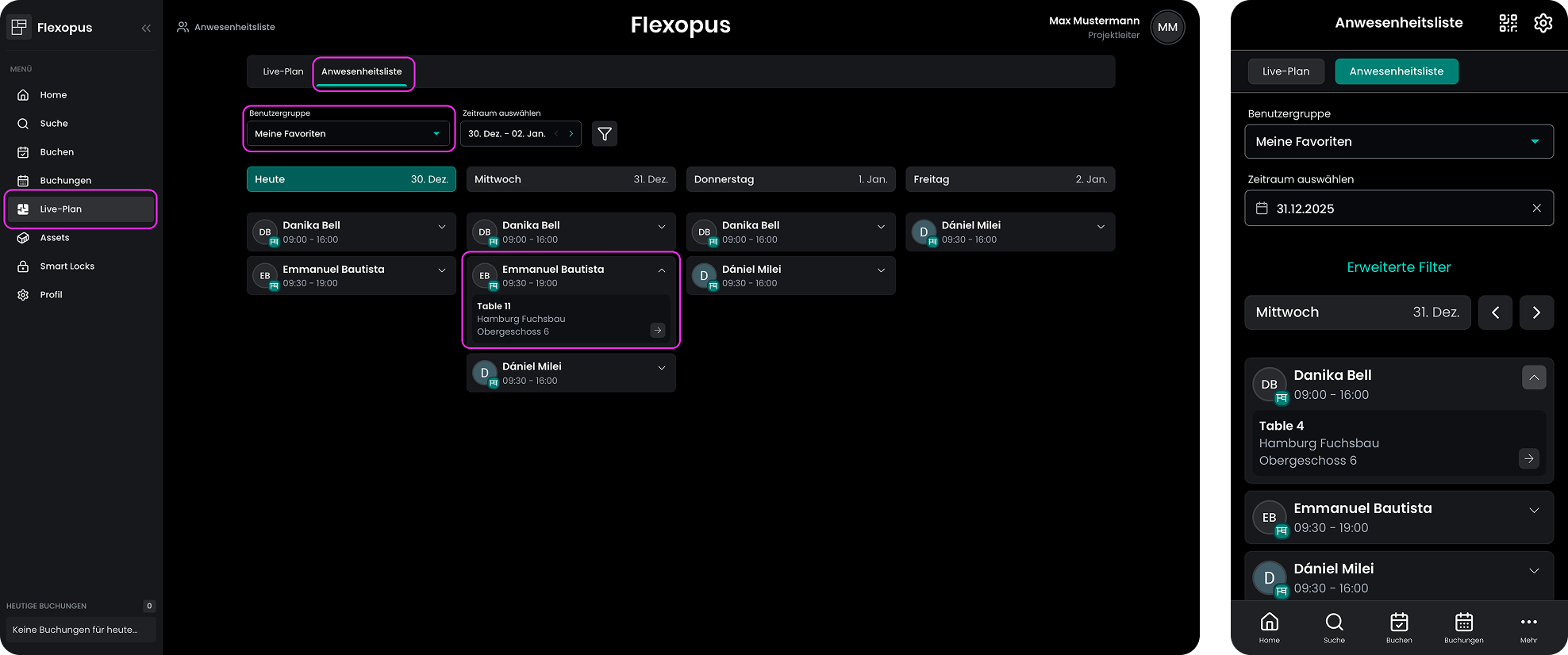
 Vanessa Erk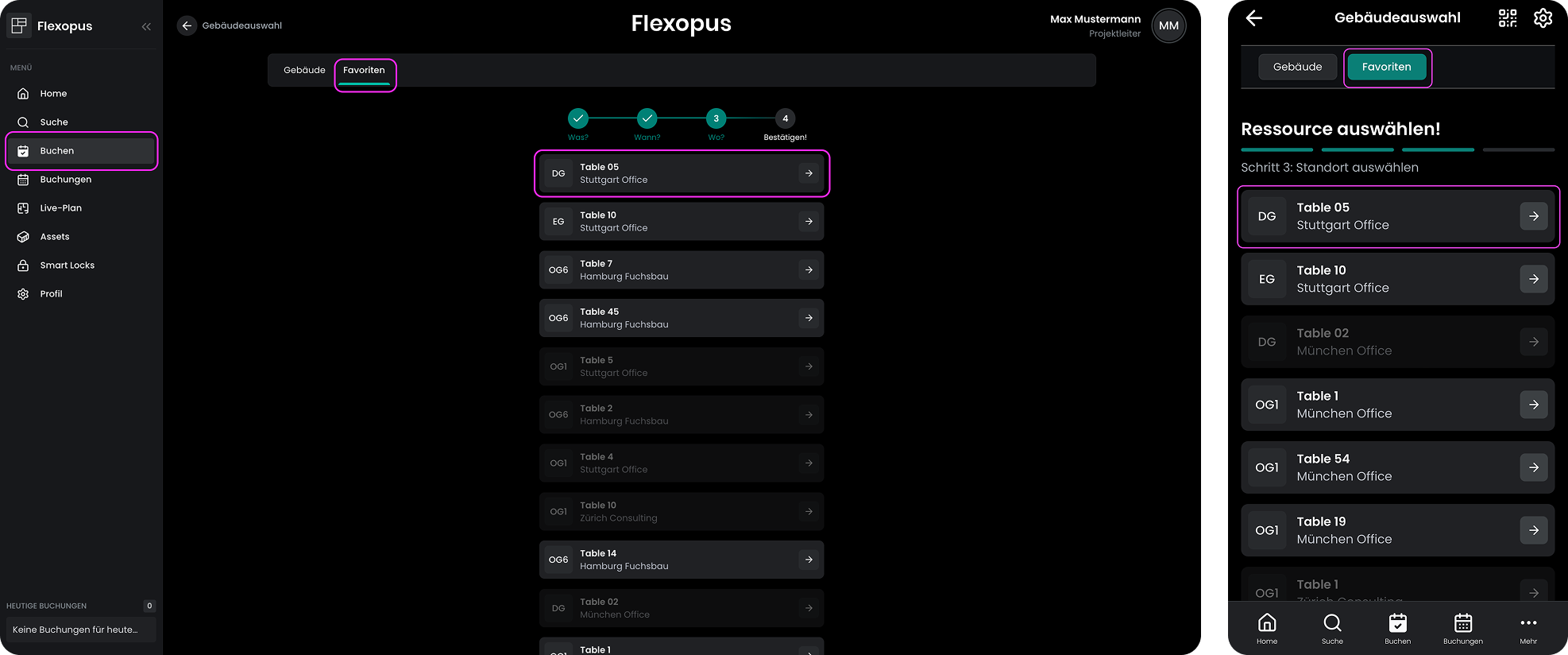
 Vanessa Erk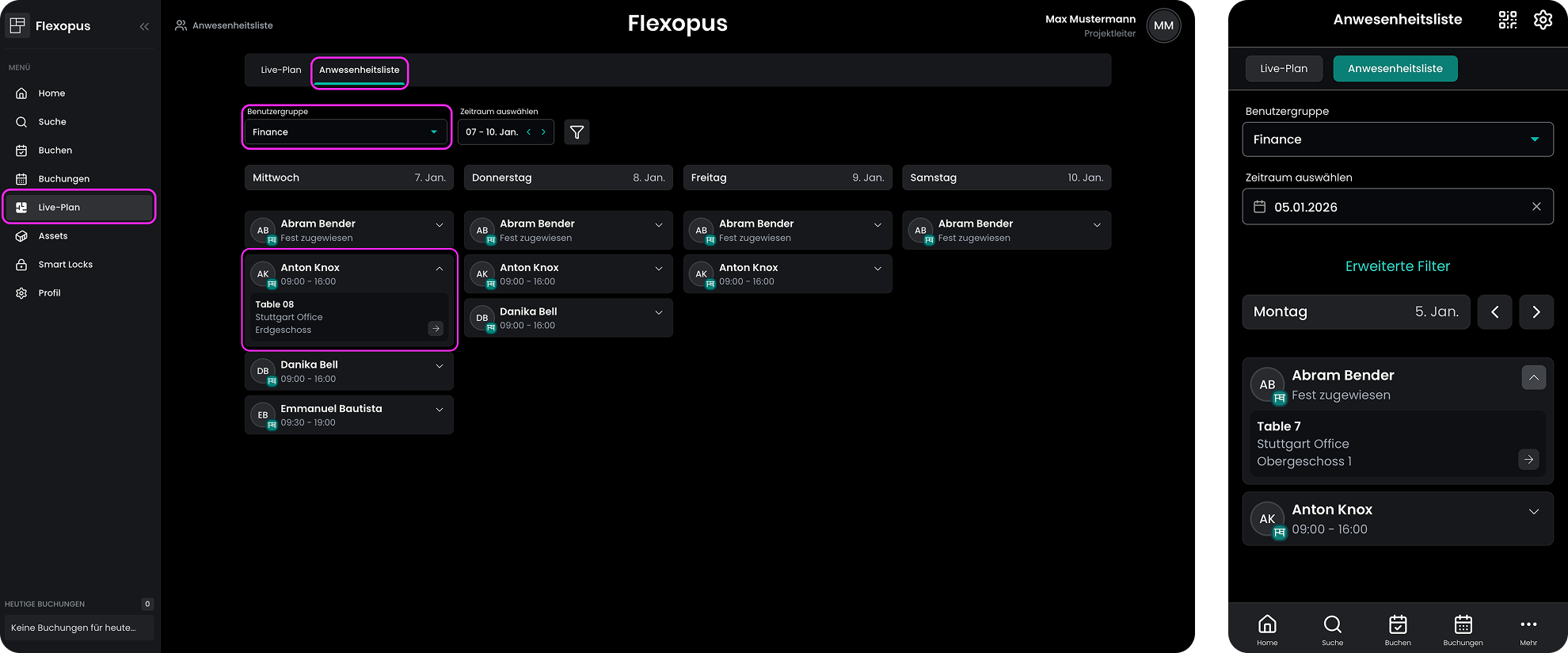
 Vanessa Erk
 Vanessa Erk
 Vanessa Erk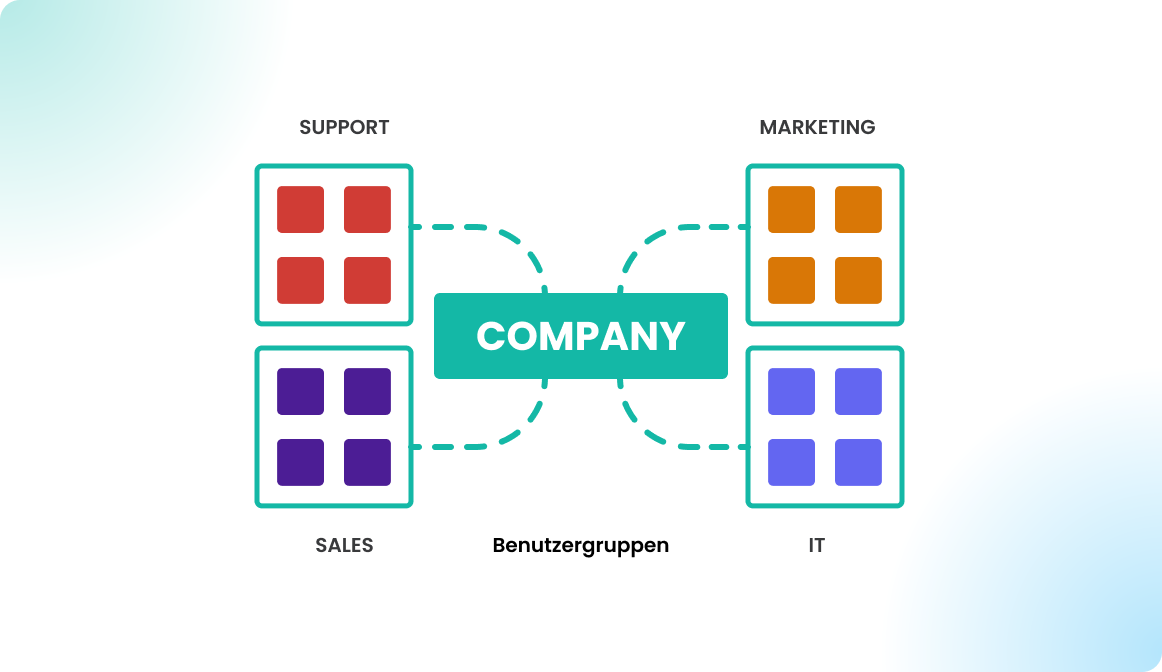
 Vanessa Erk
 Vanessa Erk
 Vanessa Erk
 Vanessa Erk
 Vanessa Erk
 Vanessa Erk
 Vanessa Erk
 Vanessa Erk